Когда вы добавляете (загружаете) медиа-файлы в галерею, чтобы добавить их в пост, может быть такая ситуация, что загружаемый файл превышает разрешенные лимиты. Например, для загрузки картинок будет достаточно и 3Мб, но если вам нужно будет загрузить видео-файл, который имеет куда больший размер? В этой статье мы рассмотрим 3 простых способа, как можно обойти такие ограничения.
Как проверить максимальный допустимый размер загрузки файлов в WordPress?
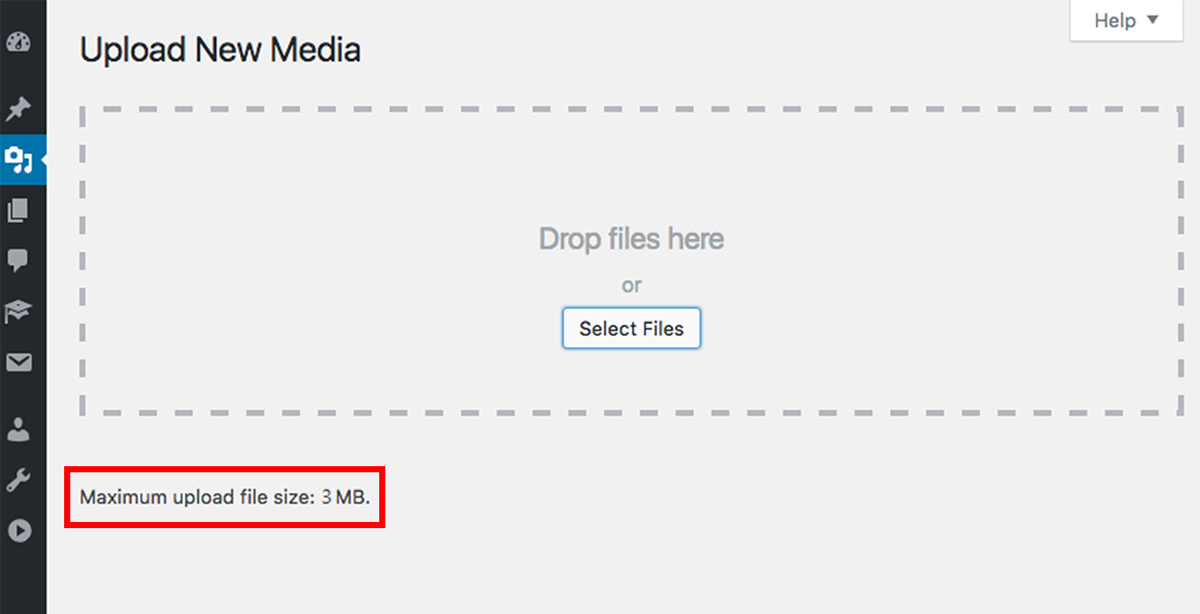
Когда вы захотите загрузить новый медиа-файл (через Media > Upload New Media, или же при редактировании поста нажать кнопку Добавить медиафайл), WordPress автоматически покажет максимально допустимый размер загрузки файлов в поле Maximum upload file size. На скриншоте ниже показано лимит загрузки в пределах 3Мб, у вас он может быть другим.
Способ №1
Предположим, что вам нужно установить лимит при загрузке в пределах 100Мб. Первым способом является добавление инструкций к файлу functions.php в папке активной темы. Просто добавьте следующий код в начале этого файла:
@ini_set('upload_max_size', '100M');
@ini_set('post_max_size', '100M');
Способ №2
Второй способ заключается в редактировании файла конфигурации PHP на сервере – php.ini.
Не на всех хостингах есть возможность редактирования этого файла. Некоторые провайдеры ограничивают к нему доступ в целях безопасности.
Попробуйте создать файл php.ini в корневой папке вашего сайта на ВордПресс и вы увидите, установлены для вас ограничения. Добавьте следующий код в этот файл:
upload_max_filesize = 100M
post_max_size = 100M
Если после этого лимит для загрузки не увеличился до 100Мб, значит для вашего аккаунта действуют ограничения и этот файл вам не поможет.
Способ №3
Третий способ заключается в добавлении нужных инструкций к файлу настроек веб-сервера Apache — .htaccess. Для этого добавьте в начале файла .htaccess в корневой папке сайта следующий код:
php_value upload_max_filesize 100M
php_value post_max_size 100M
Опять же, если для вашего аккаунта на сервере действуют лимиты, и этот способ вам не поможет.
Примечание. Если ни один из указанных 3-х способов не был успешным, вам останется только обратиться в службу поддержки хостинга и попросить администраторов увеличить для вас лимит на размер загружаемого файла в WordPress.
Мы надеемся, что эта статья была для вас полезной. Не стесняйтесь комментировать статью ниже в форме комментирования и делиться статьей с друзьями.