Формат GIF до сих пор остается одним из самых удобных способов показать краткую демонстрацию интерфейса, мини-анимацию, реакцию или фрагмент продукта в документации, блогах, мессенджерах и соцсетях. Он автоматически воспроизводится без взаимодействия пользователя, не требует плеера и легко встраивается где угодно.
Adobe Photoshop дает точный контроль над каждым этапом преобразования видеоролика в GIF: от обрезки фрагмента на шкале времени (Timeline) и цветокоррекции, до удаления лишних кадров, настройки задержек и оптимизации размера файла перед экспортом.
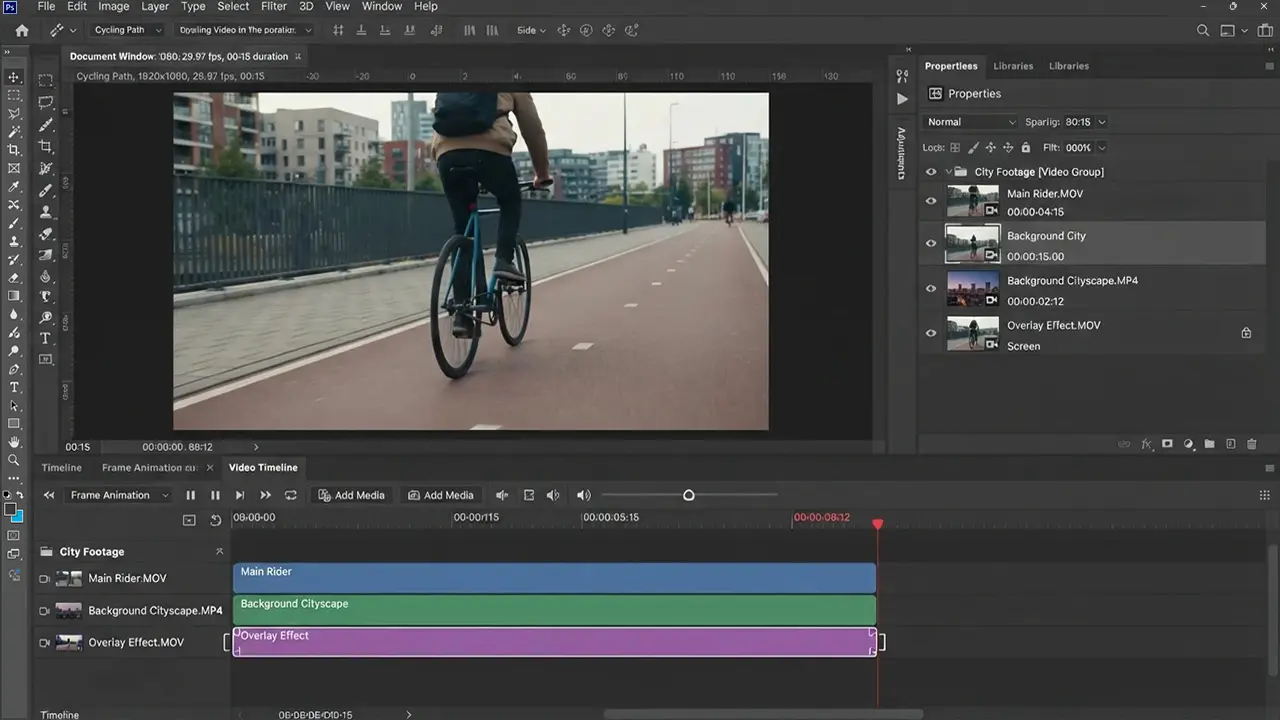
Подготовка и обрезка слоев видео на шкале времени
Лучшая GIF-анимация является короткой (обычно 2–5 секунд), имеет точную точку входа и выхода и не перегружает страницу лишними мегабайтами.
- Откройте видеофайл в Photoshop (
File → Open) или импортируйте кадры в стек слоев черезFile → Import → Video Frames to Layers, если хотите работать с покадровой анимацией. - Убедитесь, что открыта панель Timeline (
Window → Timeline). Если вы открыли видеофайл напрямую, он появится на видеотреке, а в палитре Layers отображается как видеоряд или группа слоев. - Переместите ползунок воспроизведения (playhead) до начала нужного фрагмента, наведите курсор на левый край видеоряда или слоя и перетащите его вправо в нужную точку входа.
- Так же обрежьте правый край, чтобы оставить только динамическую и содержательную часть ролика. При необходимости кадрируйте полотно инструментом Crop Tool (C), убрав лишние поля или интерфейс вокруг объекта.
Настройка цветов перед конвертацией в GIF
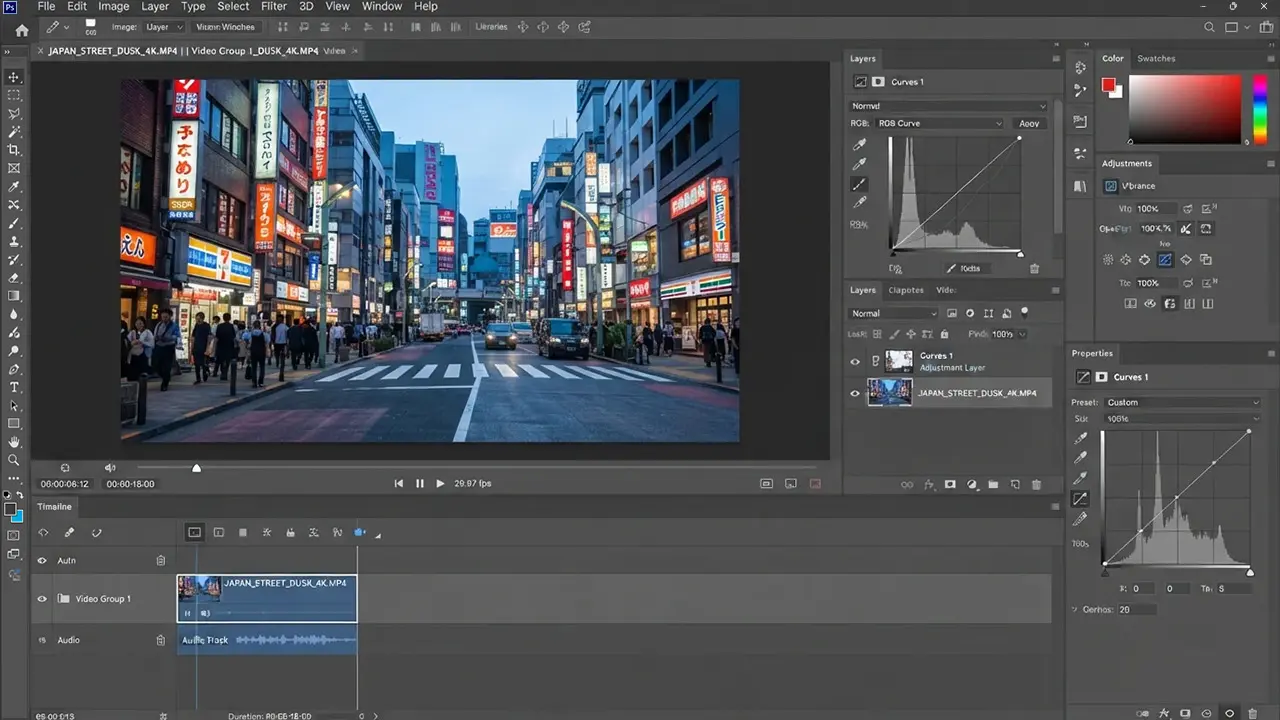
Классический GIF поддерживает палитру до 256 цветов на кадр и не имеет полноценной полупрозрачности (пиксель либо прозрачный, либо непрозрачный). Из-за этого тусклые или перенасыщенные выходные кадры после конвертации могут выглядеть блекло или получить заметные цветовые «ступени» (banding).
- Корректирующие слои (Adjustment Layers): Добавьте над видеорядом корректирующие слои – например, Vibrance, Levels, Curves или Hue/Saturation. Повышайте насыщенность умеренно, чтобы подчеркнуть ключевые акценты, но не «сжечь» светлые участки или кожу.
- Контрастность для мелких деталей: Если на видео имеется мелкий текст, курсор или UI-элементы, легкая коррекция контраста помогает сохранить их читаемость даже после ограничения цветовой палитры.
- Контроль цветового профиля: Для веб-публикаций ориентируйтесь на
sRGB, чтобы цвета в браузере не отличались от того, что вы видите в редакторе.
Как удалить лишние кадры и изменить скорость GIF-анимации
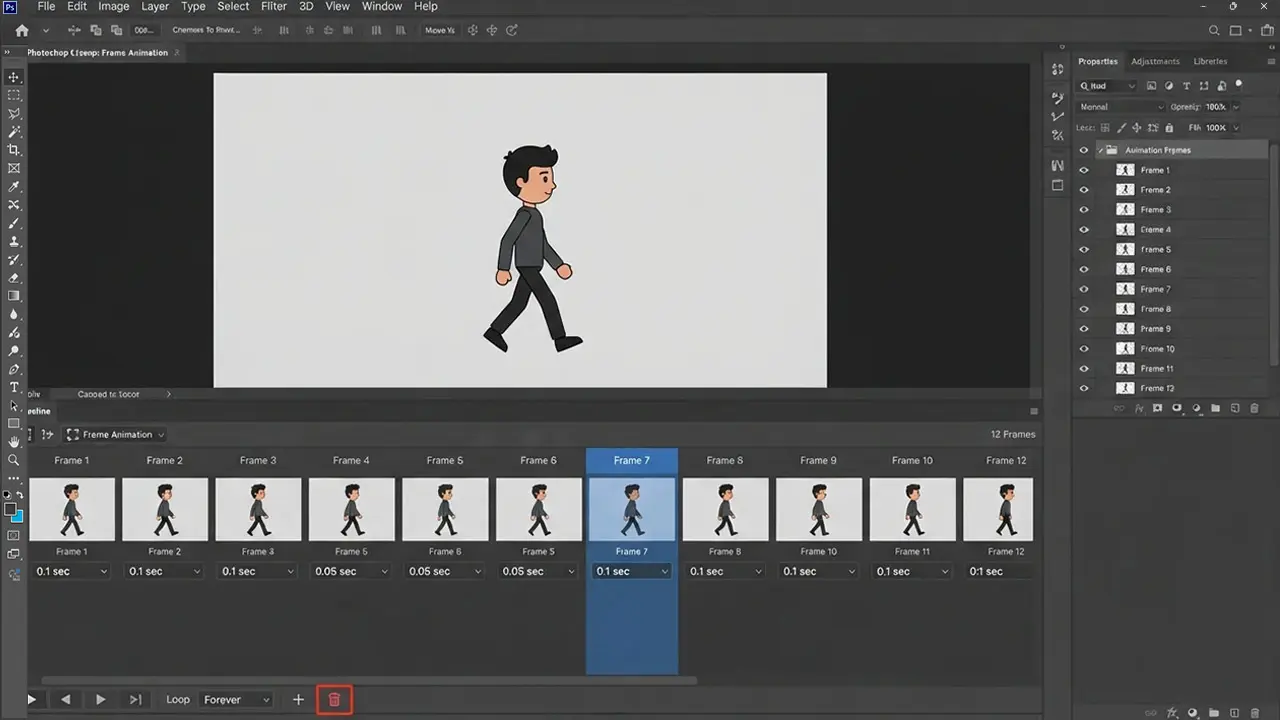
Когда вы переводите шкалу времени в Frame Animation (в меню панели Timeline нажмите кнопку конвертации кадров анимации, если работаете с покадровой разверткой), каждый кадр становится отдельным шагом цикла. Это дает точный контроль над ритмом и весом файла.
Как удалить лишние кадры
- Удаление повторяющихся или статических кадров: Выделите лишний кадр (или несколько кадров с зажатой клавишей
Shift/Ctrl/Cmd) в панели Timeline и нажмите иконку корзины внизу панели или клавишуDelete/Backspace. - Прореживание частоты кадров: Если видео снято в 30 или 60 fps, для короткого GIF часто достаточно каждого второго или третьего кадра – это существенно уменьшает размер файла без потери плавности движения.
Как изменить скорость GIF-анимации
- Задержка каждого кадра (Frame Delay): Под каждым кадром на шкале времени указано время задержки (например,
0.1 secили0.04 sec). Меньшее значение означает более быстрое движение, большее – более медленное или паузу. - Массовое изменение скорости: Выделите все кадры в панели Timeline (
Ctrl/Cmd + Aили клик по первому иShift-клик по последнему), щелкните по значению задержки на любом означенном кадре и выберите новое значение – оно применится ко всем выбранным кадрам одновременно. - Акцентные паузы: Для финального кадра или ключевого состояния можно выставить большую задержку (например,
0.5–1.0 sec), чтобы зритель успел считать информацию до начала нового цикла.
Экспорт и оптимизация GIF
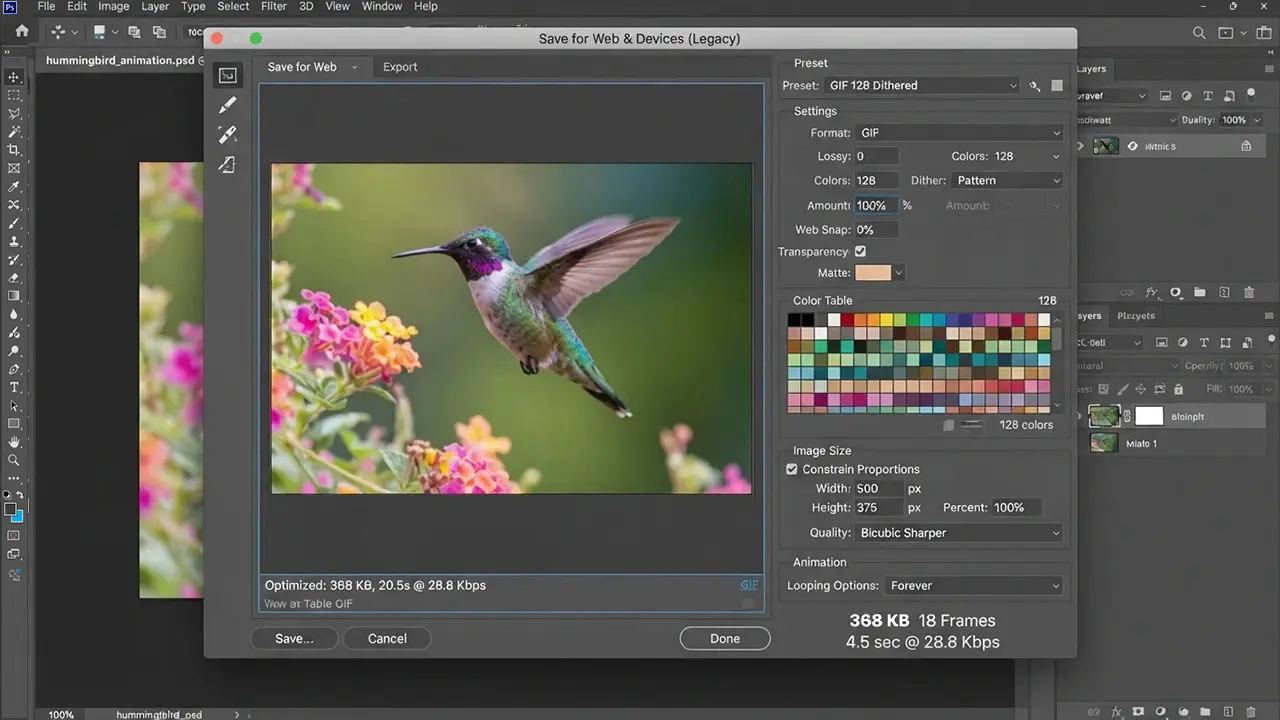
Чтобы получить качественный файл без «раздутого» веса, воспользуйтесь окном сохранения для веб: File → Export → Save for Web (Legacy).
- В верхнем правом углу выберите формат GIF и пресет оптимизации (например, GIF 128 Dithered или GIF 64 Dithered как стартовую точку).
- Настройте параметры палитры и сглаживания:
- Color Table / Colors: Уменьшайте количество цветов (например, с 256 до 128 или 64), если сцена не содержит сложных градиентов – это заметно уменьшает вес GIF.
- Dither (Дизеринг): Добавляет точечный узор для имитации промежуточных оттенков. Высокий дизеринг сглаживает переходы, но увеличивает размер файла и может сделать мелкий текст менее четким.
- Lossy: Позволяет применить контролируемое сжатие с потерями для уменьшения веса без радикального ухудшения картинки.
- Проверьте физические размеры (Image Size): уменьшите ширину и высоту до реальных размеров контейнера на сайте (например, 600–800 px по ширине для статей).
- В поле Looping Options внизу выберите Forever, чтобы анимация повторялась непрерывно.
- Оцените итоговый размер файла в левом нижнем углу окна перед нажатием Save….
Сравнительная таблица настроек оптимизации GIF
| Параметр / Подход | Что меняет | Влияние на вес файла | Когда применять |
|---|---|---|---|
| Количество кадров и FPS | Количество шагов анимации и их задержка. | Сильное влияние (меньше кадров = меньший файл). | Всегда при конвертации длинных или 60 fps видео. |
| Размеры (Width/Height) | Разрешение в пикселях. | Очень сильное влияние. | Когда выходное видео имеет Full HD/4K, а на сайте требуется компактный блок. |
| Количество цветов (Colors) | Объем палитры (до 256 цветов). | Умеренное или заметное влияние. | Для интерфейсов, иконок, графики и сцен с ограниченной палитрой. |
| Dither/Lossy | Сглаживание градиентов и сжатие. | Заметное влияние (особенно Lossy). | Для фотореалистичных кадров или когда нужно уложиться в предел размера. |
Технический совет разработчика и дизайнера: Формат GIF отлично подходит для коротких циклов кадров, но при длинных или сложных сценах легко «весит» несколько мегабайтов и замедляет загрузку страницы. Если анимация получается слишком тяжелой (например, более 2–3 МБ для веб-страницы), сравните результат с коротким беззвучным видео MP4 или
WebMв теге<video autoplay loop muted playsinline>– для более длинных или детализированных сцен это часто дает более высокое качество при меньшем объеме данных.