Формат GIF досі залишається одним із найзручніших способів показати коротку демонстрацію інтерфейсу, мікроанімацію, реакцію або фрагмент продукту в документації, блогах, месенджерах та соцмережах. Він автоматично відтворюється без дій користувача, не потребує плеєра та легко вбудовується будь-де.
Adobe Photoshop дає точний контроль над кожним етапом перетворення відеоролика на GIF: від обрізки фрагмента на шкалі часу (Timeline) і кольорокорекції до видалення зайвих кадрів, налаштування затримок і оптимізації розміру файлу перед експортом.
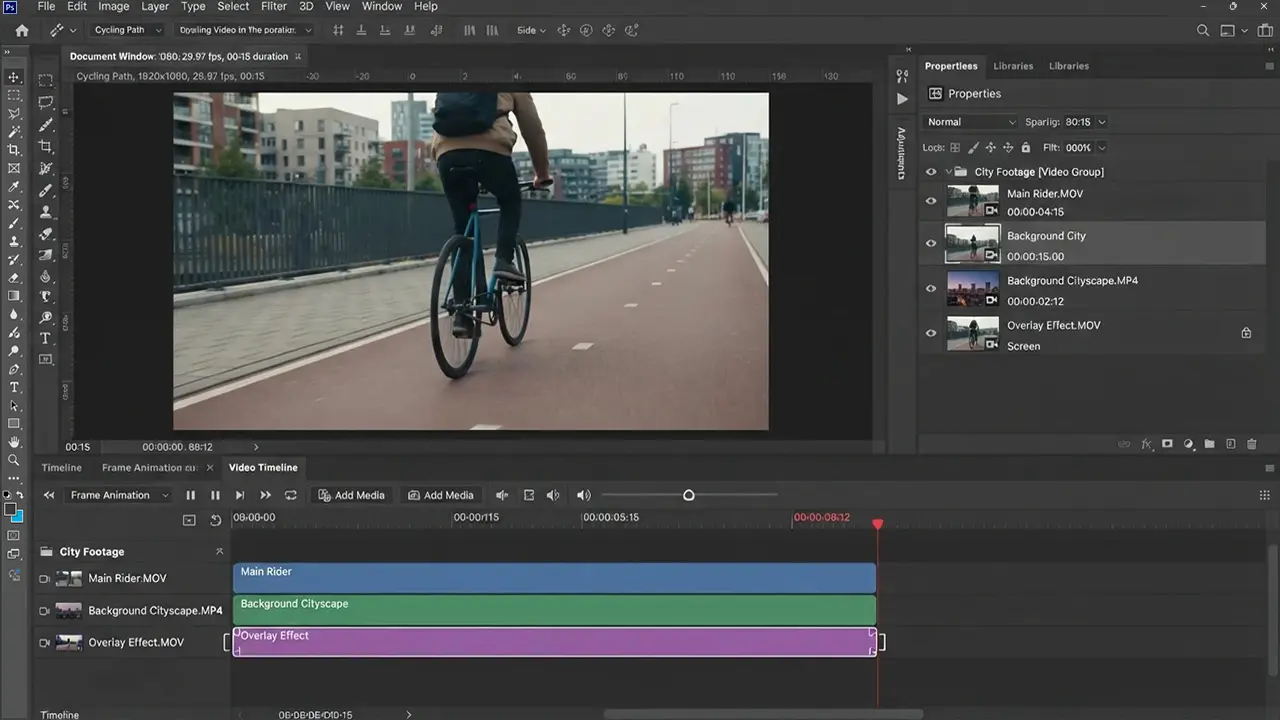
Підготовка та обрізка шарів відео на шкалі часу
Найкраща GIF-анімація коротка (зазвичай 2–5 секунд), має чітку точку входу та виходу й не перевантажує сторінку зайвими мегабайтами.
- Відкрийте відеофайл у Photoshop (
File → Open) або імпортуйте кадри у стек шарів черезFile → Import → Video Frames to Layers, якщо одразу хочете працювати з покадровою анімацією. - Переконайтеся, що відкрита панель Timeline (
Window → Timeline). Якщо ви відкрили відеофайл напряму, він з’явиться на відеотреку, а в панелі Layers відображатиметься як відеоряд або група шарів. - Перемістіть повзунок відтворення (playhead) до початку потрібного фрагмента, наведіть курсор на лівий край відеоряду або шару та перетягніть його вправо до потрібної точки входу.
- Так само обріжте правий край, щоб залишити лише динамічну й змістовну частину ролика. За потреби кадруйте полотно інструментом Crop Tool (C), прибравши зайві поля чи інтерфейс навколо об’єкта.
Налаштування кольорів перед конвертацією у GIF
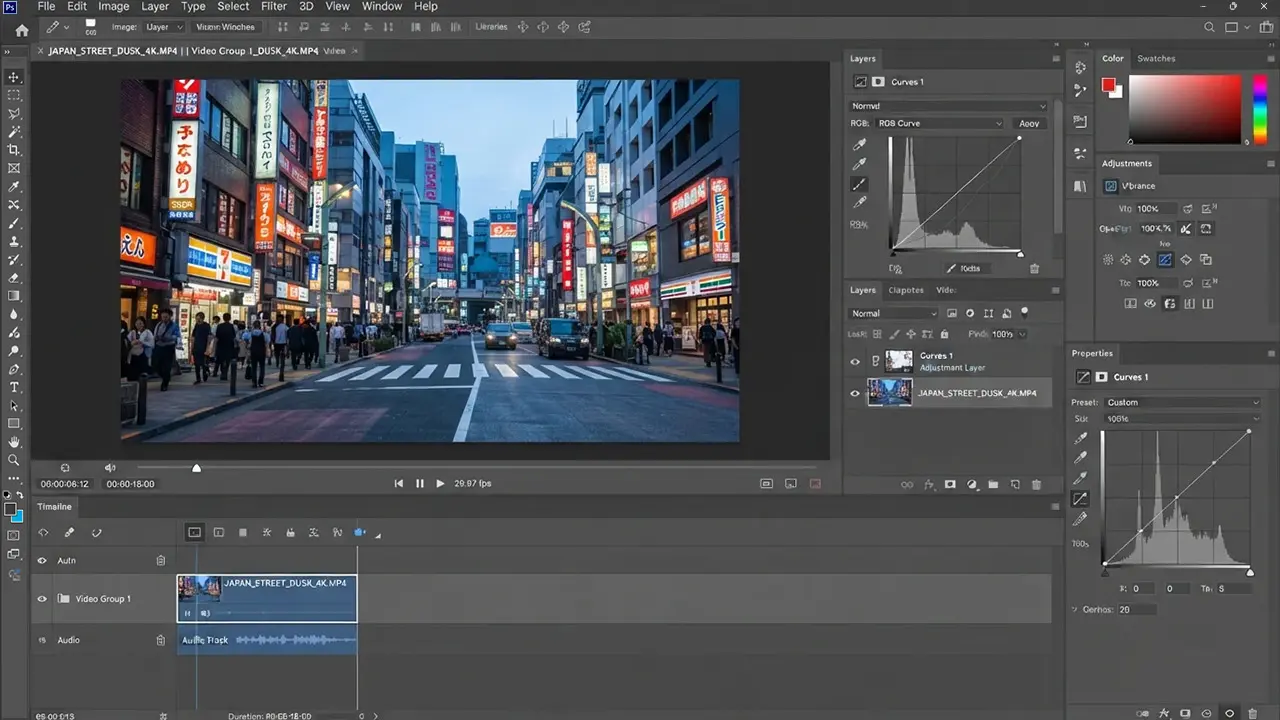
Класичний GIF підтримує палітру до 256 кольорів на кадр і не має повноцінної напівпрозорості (піксель або прозорий, або непрозорий). Через це тьмяні або перенасичені вихідні кадри після конвертації можуть виглядати блякло чи отримати помітні кольорові «сходинки» (banding).
- Коригувальні шари (Adjustment Layers): Додайте над відеорядом коригувальні шари – наприклад, Vibrance, Levels, Curves або Hue/Saturation. Підвищуйте насиченість помірковано, щоб підкреслити ключові акценти, але не «спалити» світлі ділянки чи шкіру.
- Контрастність для дрібних деталей: Якщо у відео є дрібний текст, курсор або UI-елементи, легка корекція контрасту допомагає зберегти їх читабельність навіть після обмеження палітри кольорів.
- Контроль кольорового профілю: Для веб-публікацій орієнтуйтеся на
sRGB, щоб кольори в браузері не відрізнялися від того, що ви бачите у редакторі.
Як видалити зайві кадри та змінити швидкість GIF-анімації
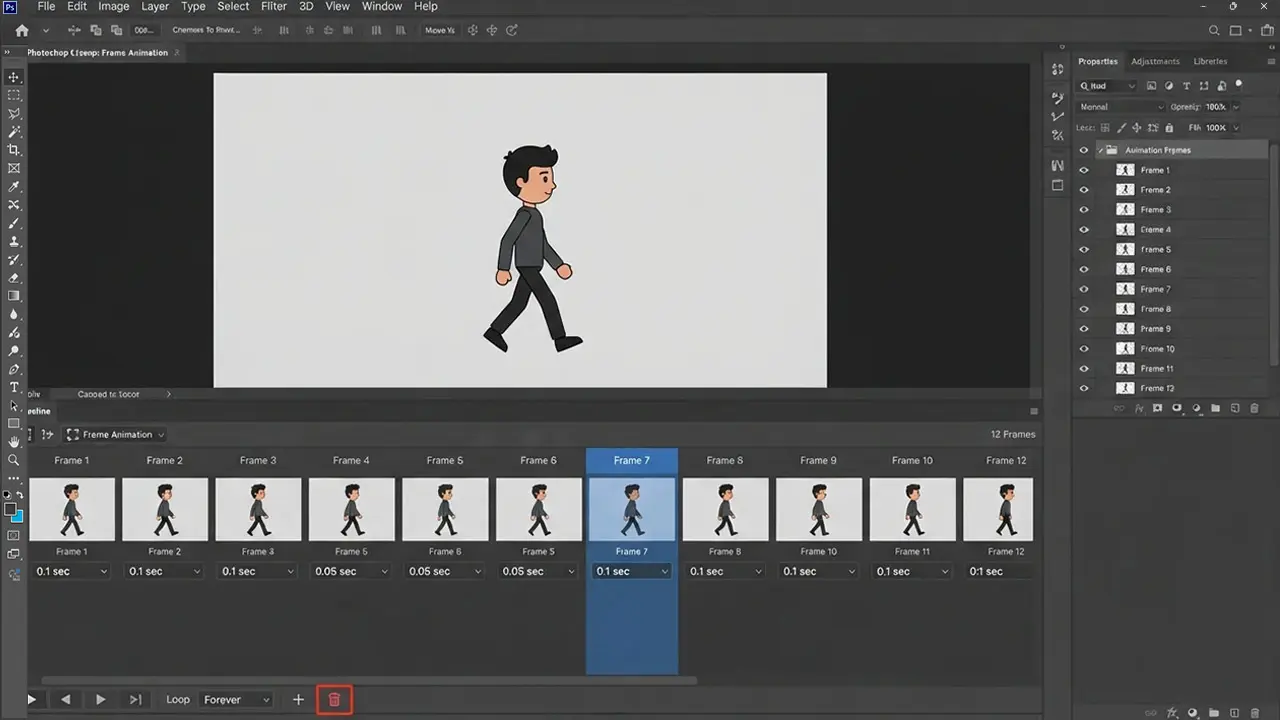
Коли ви переводите шкалу часу в режим Frame Animation (у меню панелі Timeline натисніть кнопку конвертації кадрів анімації, якщо працюєте з покадровою розгорткою), кожен кадр стає окремим кроком циклу. Це дає точний контроль над ритмом і вагою файлу.
Як видалити зайві кадри
- Видалення повторних або статичних кадрів: Виділіть зайвий кадр (або кілька кадрів із затиснутою клавішею
Shift/Ctrl/Cmd) у панелі Timeline і натисніть іконку кошика внизу панелі або клавішуDelete/Backspace. - Проріджування частоти кадрів: Якщо відео знято у 30 або 60 fps, для короткого GIF часто достатньо кожного другого або третього кадру – це суттєво зменшує розмір файлу без втрати плавності руху.
Як змінити швидкість GIF-анімації
- Затримка кожного кадру (Frame Delay): Під кожним кадром на шкалі часу вказано час затримки (наприклад,
0.1 secабо0.04 sec). Менше значення означає швидший рух, більше – повільніший або паузу. - Масова зміна швидкості: Виділіть усі кадри в панелі Timeline (
Ctrl/Cmd + Aабо клік по першому іShift-клік по останньому), клацніть по значенню затримки на будь-якому виділеному кадрі та оберіть нове значення – воно застосується до всіх обраних кадрів одночасно. - Акцентні паузи: Для фінального кадру чи ключового стану можна виставити більшу затримку (наприклад,
0.5–1.0 sec), щоб глядач встиг зчитати інформацію до початку нового циклу.
Експорт та оптимізація GIF
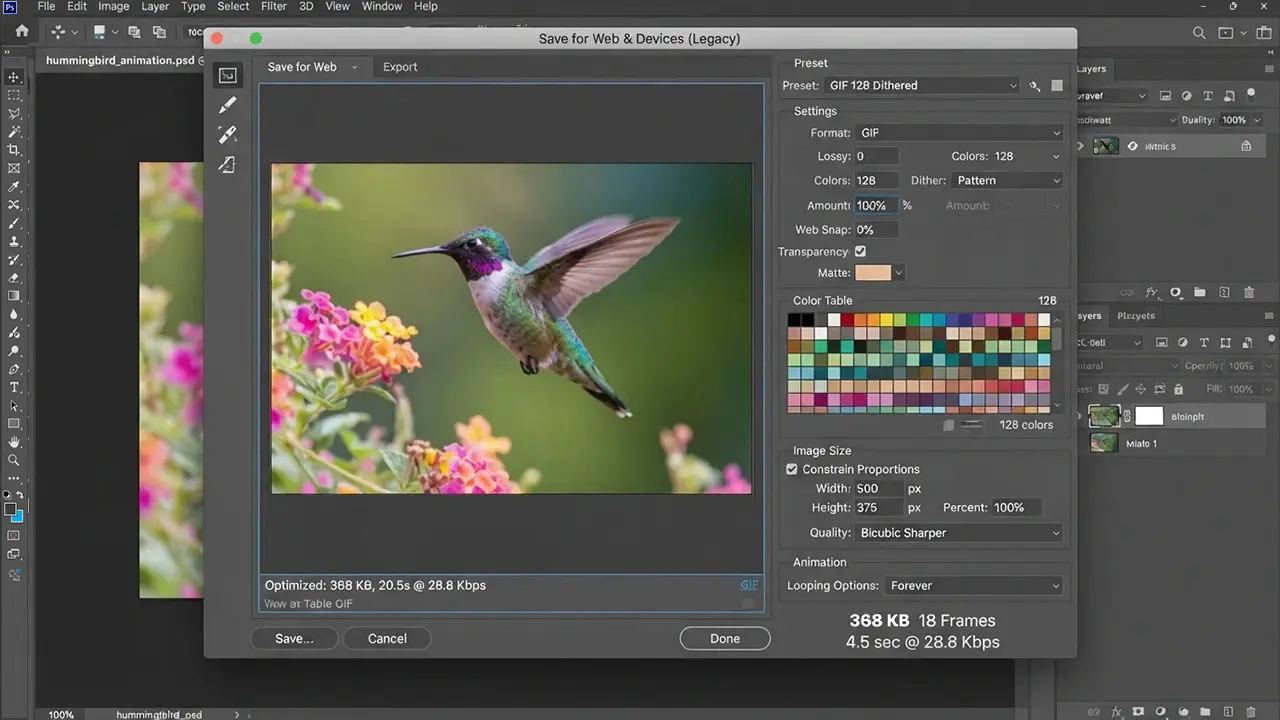
Щоб отримати якісний файл без «роздутої» ваги, скористайтеся вікном збереження для вебу: File → Export → Save for Web (Legacy).
- У верхньому правому куті виберіть формат GIF та пресет оптимізації (наприклад, GIF 128 Dithered або GIF 64 Dithered як стартову точку).
- Налаштуйте параметри палітри та згладжування:
- Color Table / Colors: Зменшуйте кількість кольорів (наприклад, зі 256 до 128 або 64), якщо сцена не містить складних градієнтів – це помітно зменшує вагу GIF.
- Dither (Дизеринг): Додає точковий візерунок для імітації проміжних відтінків. Високий дизеринг згладжує переходи, але збільшує розмір файлу й може робити дрібний текст менш чітким.
- Lossy: Дозволяє застосувати контрольоване стиснення з втратами для зменшення ваги без радикального погіршення картинки.
- Перевірте фізичні розміри (Image Size): зменште ширину й висоту до реальних розмірів контейнера на сайті (наприклад, 600–800 px по ширині для статей).
- У полі Looping Options внизу виберіть Forever, щоб анімація повторювалася безперервно.
- Оцініть підсумковий розмір файлу у лівому нижньому куті вікна перед натисканням Save….
Порівняльна таблиця налаштувань оптимізації GIF
| Параметр / Підхід | Що змінює | Вплив на вагу файлу | Коли застосовувати |
|---|---|---|---|
| Кількість кадрів та FPS | Кількість кроків анімації та їхню затримку. | Сильний вплив (менше кадрів = менший файл). | Завжди при конвертації довгих або 60 fps відео. |
| Розміри (Width / Height) | Роздільну здатність у пікселях. | Дуже сильний вплив. | Коли вихідне відео має Full HD / 4K, а на сайті потрібен компактний блок. |
| Кількість кольорів (Colors) | Обсяг палітри (до 256 кольорів). | Помірний або помітний вплив. | Для інтерфейсів, іконок, графіки та сцен з обмеженою палітрою. |
| Dither / Lossy | Згладжування градієнтів і стиснення. | Помітний вплив (особливо Lossy). | Для фотореалістичних кадрів або коли потрібно вкластися в ліміт розміру. |
Технічна порада розробника та дизайнера: Формат GIF чудово підходить для коротких циклів кадрів, але при довгих або складних сценах легко «важить» кілька мегабайтів і сповільнює завантаження сторінки. Якщо анімація виходить надто важкою (наприклад, понад 2–3 МБ для веб-сторінки), порівняйте результат із коротким беззвучним відео
MP4абоWebMу тезі<video autoplay loop muted playsinline>– для довших або деталізованих сцен це часто дає вищу якість за меншого обсягу даних.