Если вы до сих пор ищете ошибки в коде с помощью echo, var_dump() или бесконечных console.log(), пора перейти на новый уровень. Дебаггер (или отладчик) – это инструмент, отличающий любителя от профессионала. Он позволяет заглянуть внутрь вашего кода во время его выполнения, значительно ускоряя поиск и устранение ошибок.
Понимание принципов CI/CD, о которых мы говорили в предыдущей статье, важно для автоматизации выпуска продукта. Но качественная настройка кода – это то, что гарантирует, что в ваш CI/CD конвейер попадет рабочий код. Давайте разберемся, как обуздать этот мощный инструмент в Visual Studio Code.
Что такое дебаггер и зачем он нужен?
Дебагер — это специальная программа, позволяющая выполнять ваш код шаг за шагом, «замораживая» его в любой момент для анализа. Представьте, что вы можете остановить время и рассмотреть, какие значения имеют все ваши переменные, какой путь проходит программа и где логика дает сбой.
Основные возможности, которые предоставляет дебагер:
- Точки останова (Breakpoints): Позволяют указать строку кода, на которой выполнение должно приостановиться.
- Пошаговое выполнение: Возможность двигаться по коду строка за строкой, заходя внутрь функций или переступая их.
- Инспекция переменных: Просмотр текущих значений всех переменных в момент остановки.
- Стек вызовов (Call Stack): Показывает цепочку функций, которые привели к текущей точке выполнения.
- Интерактивная консоль: Позволяет выполнять произвольный код в контексте остановленного приложения.
Настройка PHP с помощью Xdebug в VS Code
Для PHP процесс настройки несколько сложнее, поскольку требует установки серверного расширения Xdebug. Это расширение служит мостом между движком PHP и вашим VS Code.
Шаг 1: Установка и настройка Xdebug
Сначала убедитесь, что Xdebug установлен на сервере. Самый простой способ — воспользоваться официальным мастером настройки Xdebug. Он проанализирует вывод вашей команды phpinfo() и даст точные инструкции.
После установки добавьте следующие строки в файл php.ini:
[xdebug]
zend_extension="путь/к/вашему/xdebug.so"
; или просто zend_extension=xdebug
xdebug.mode=debug
xdebug.start_with_request=yes
Важно: После изменения php.ini не забудьте перезапустить ваш веб-сервер (Apache, Nginx).
Шаг 2: Настройка VS Code
- Установите расширение PHP Debug для VS Code.
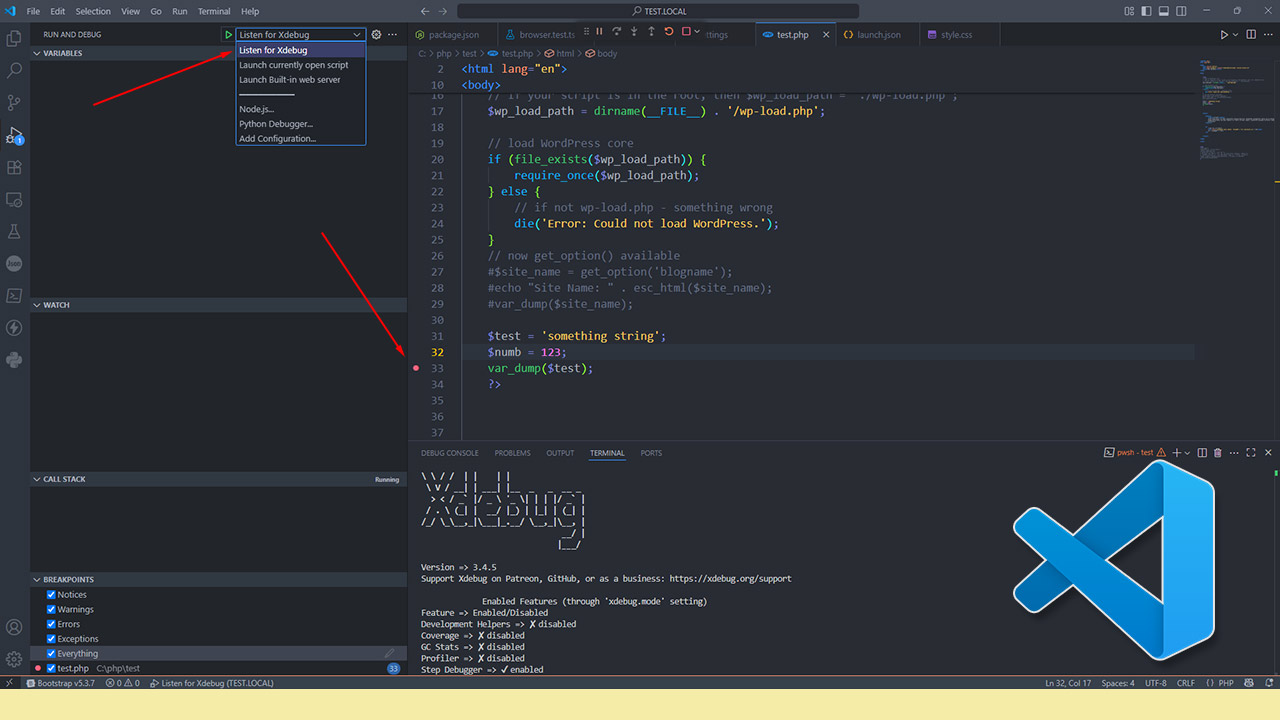
- Войдите на вкладку «Run and Debug» (иконка с жуком 🐞 на боковой панели).
- Нажмите кнопку «create a launch.json file» и выберите «PHP». VS Code создаст конфигурационный файл
.vscode/launch.json. Обычно стандартная конфигурация «Listen for Xdebug» работает идеально.
{
    "version": "0.2.0",
    "configurations": [
        {
            "name": "Listen for Xdebug",
            "type": "php",
            "request": "launch",
            "port": 9003
        }
    ]
}
Шаг 3: Практическая отладка PHP
- Создайте простой PHP-файл, например
index.php. - Определите точку останова: Щелкните мышью слева от номера строки (например, на строке 7). Там появится красная точечка.
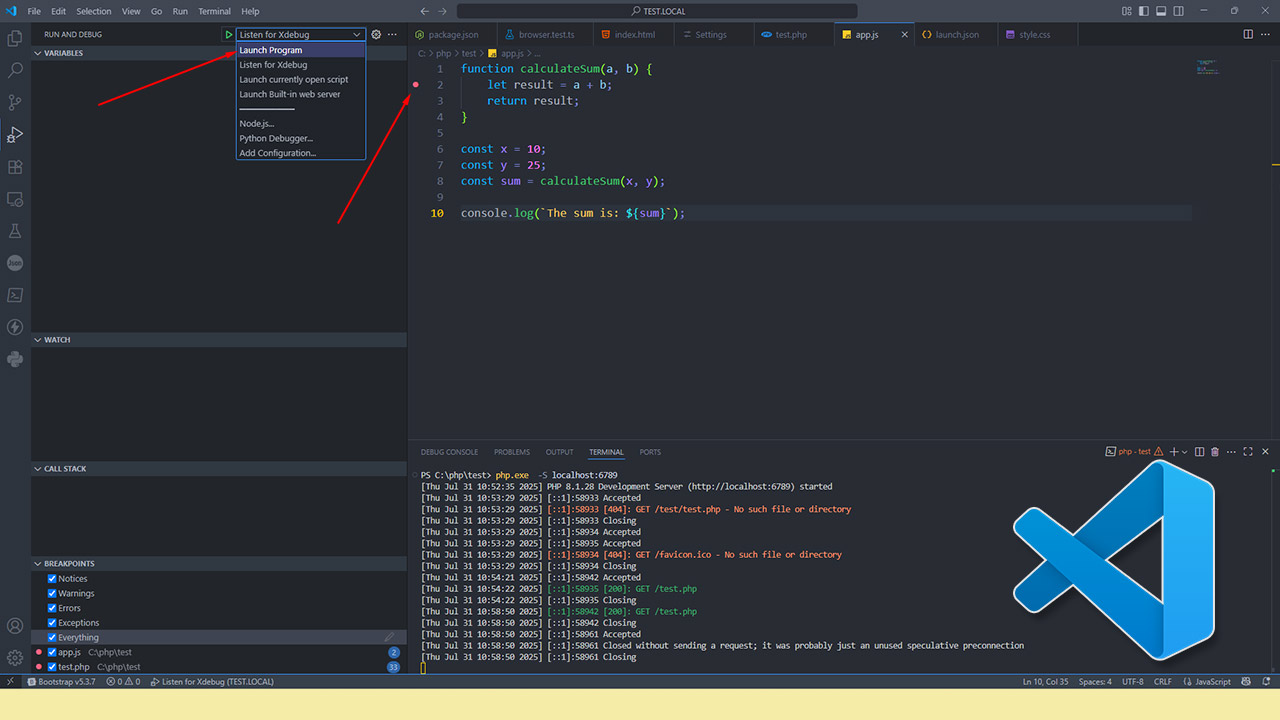
- В VS Code на вкладке «Run and Debug» выберите «Listen for Xdebug» и нажмите зеленую кнопку «Play» (
F5). Внизу появится оранжевая полоса, что означает, что VS Code «слушает» подключение. - Откройте ваш PHP-файл в браузере. Выполнение кода мгновенно остановится на вашей точке останова, и VS Code перехватит управление!
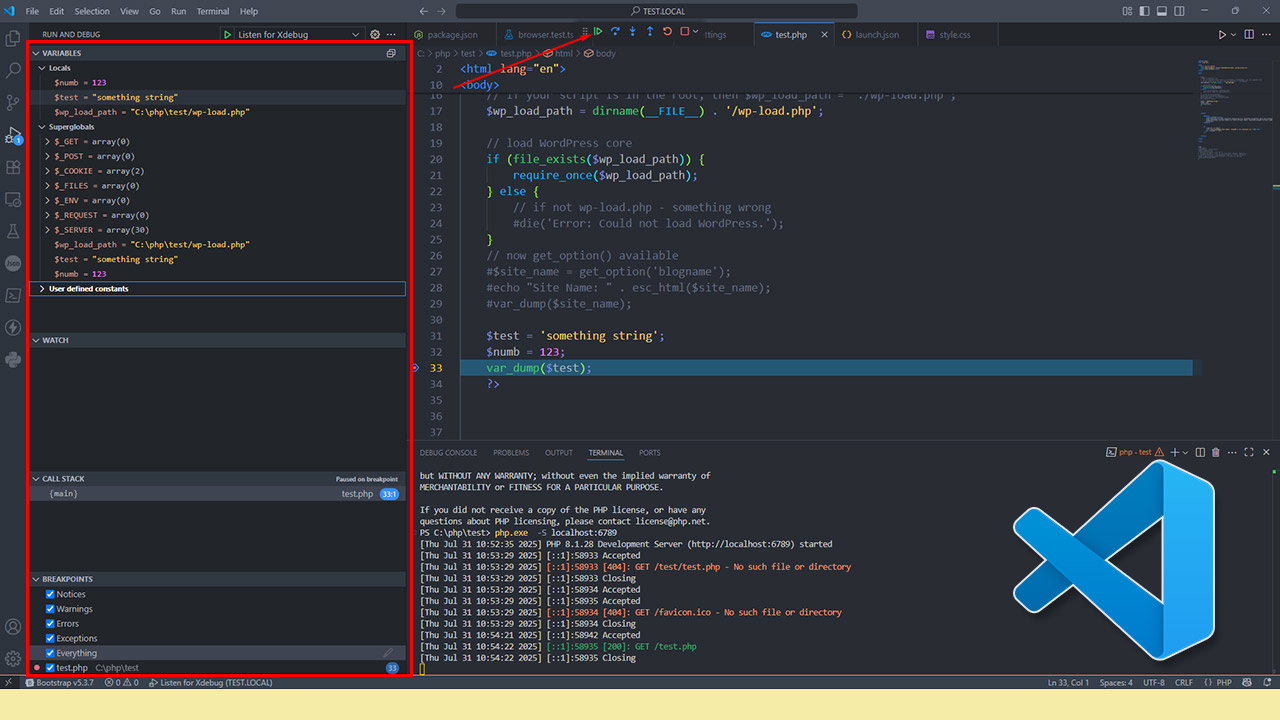
Теперь вы можете использовать панели дебагера для анализа: просматривать переменные, стек вызовов и управлять выполнением с помощью кнопок «Step Over» (F10), «Step Into» (F11) и т.д.
Настройка JavaScript (Node.js) в VS Code
С JavaScript (в частности, с Node.js) все гораздо проще, поскольку дебаггер встроен в платформу и VS Code поддерживает его «из коробки».
Шаг 1: Подготовка кода и конфигурации
Создайте простой JS-файл, например app.js.
function calculateSum(a, b) {
    let result = a + b;
    return result;
}
const x = 10;
const y = 25;
const sum = calculateSum(x, y);
console.log(`The sum is: ${sum}`);
Перейдите на вкладку «Run and Debug». Если у вас еще нет файла launch.json, создайте его, выбрав среду «Node.js«. Конфигурация «Launch Program» будет создана автоматически.
{
    "version": "0.2.0",
    "configurations": [
        {
            "type": "node",
            "request": "launch",
            "name": "Launch Program",
            "skipFiles": [
                "<node_internals>/**"
            ],
            "program": "${workspaceFolder}/app.js"
        }
    ]
}
Шаг 2: Практическая отладка JavaScript
- Определите точку останова в файле
app.js, например, на строке 2, внутри функции. - На вкладке «Run and Debug» убедитесь, что выбран «Launch Program», и нажмите
F5.
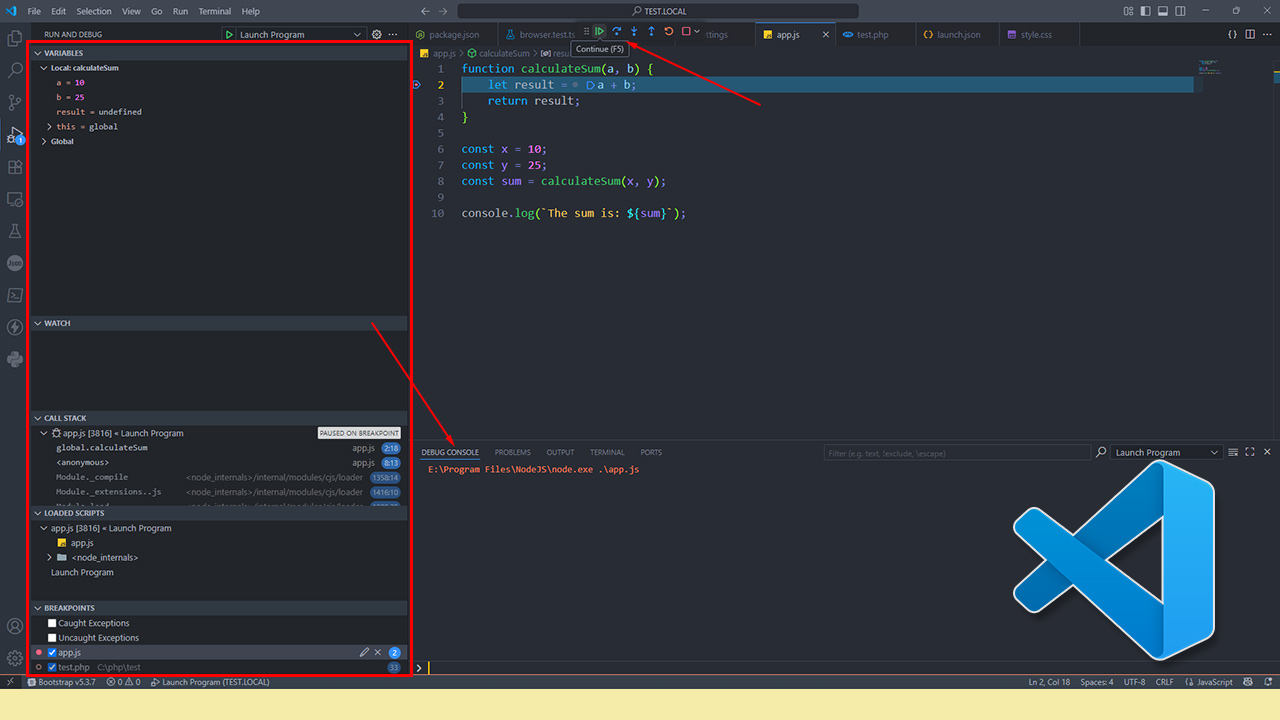
Программа запустится и сразу остановится на вашем брейкпоинте. Интерфейс будет совершенно таким же, как и при отладке PHP: слева вы увидите локальные переменные (a и b), а внизу — интерактивную консоль. Вы можете пошагово пройти выполнение кода и увидеть, как вычисляется переменная result.
💡 Продвинутые возможности: условные точки останова
Иногда нужно останавливать код не всегда, а только при определенном условии (например, в цикле, когда счетчик i равен 50). Для этого щелкните правой кнопкой мыши на брейкпоинте и выберите пункт «Edit Breakpoint…». Вы можете указать условие (Expression), например i === 50. Теперь дебаггер остановится только тогда, когда это условие станет истинным. Это очень экономит время!
Вместо вывода