Многие начинающие разработчики на Windows начинают свой путь с пакетов типа XAMPP, WampServer или Laragon. Это прекрасные инструменты, но они похожи на готовые компьютеры из магазина — все работает “из коробки”, но вы не всегда знаете, что там внутри. Ручная установка PHP — это как собирать ПК своими руками: вы получаете полный контроль, более глубокое понимание процессов и чистую, легкую среду, настроенную именно под ваши нужды.
В этой инструкции я покажу вам “путь самурая” — как установить и настроить последнюю версию PHP (на примере 8.4) на Windows, используя только консоль PowerShell и ваши руки. Это намного проще, чем кажется! Кстати, можете также просмотреть подробную инструкцию по установке PHP версии 7.
Почему стоит устанавливать PHP вручную?
Прежде чем начать, давайте я кратко объясню, почему этот метод, по моему мнению, является предпочтительным для серьезного разработчика:
- 💡 Полный контроль: Вы сами выбираете версию PHP, расширения и настройки.
- 💨 Легкость и скорость: Никаких лишних сервисов (Apache, FTP), которые вам могут быть не нужны. Только чистый PHP.
- 🔧 Гибкость: Вы легко можете держать несколько версий PHP одновременно и переключаться между ними.
- 📚 Глубокое понимание: Этот процесс поможет вам понять, как на самом деле работает PHP-окружение.
Шаг 0: Предварительные условия
Прежде чем загружать PHP, убедитесь, что у вас установлен Visual C++ Redistributable for Visual Studio. PHP на Windows зависит от этих библиотек. Скачать их можно с официального сайта Microsoft.
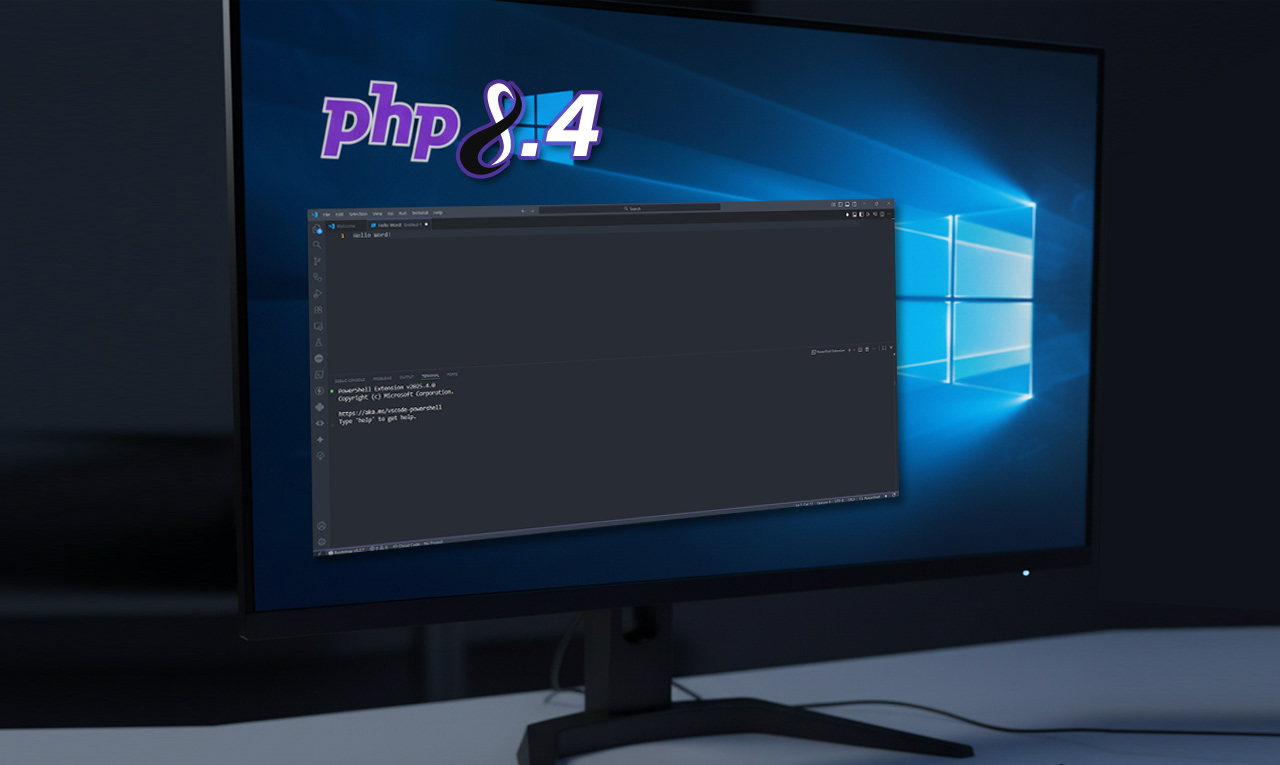
Также я буду использовать терминал, встроенный в Visual Studio Code, и оболочку PowerShell, которая является стандартной для современных версий Windows. Можно обойтись и без IDE VS Code, но так удобнее.
Шаг 1: Загружаем PHP
Заходим на официальный сайт windows.php.net/download/. Здесь вы увидите несколько версий. Нас интересует последняя стабильная версия, например, VS17 x64 Non Thread Safe. Скачивайте ZIP-архив.
Non Thread Safe (NTS) vs Thread Safe (TS)? Если кратко: NTS-версия быстрее и рекомендуется для работы с веб-серверами через FastCGI (например, Nginx или встроенный сервер PHP). TS-версия нужна для многопоточных веб-серверов, таких как Apache с mod_php.
Шаг 2: Распаковываем и организуем
Создайте папку для PHP в корне диска C:. Я рекомендую простое название, например, C:\php84. Распакуйте содержимое загруженного ZIP-архива в эту папку. Структура файлов должна выглядеть примерно так: C:\php84\php.exe, C:\php84\ext\, и т.д.
Шаг 3: Настройка php.ini
Это самый важный шаг. В папке C:\php84 вы найдете два файла: php.ini-development и php.ini-production. Нам нужен первый. Переименуйте php.ini-development в php.ini.
Теперь откройте php.ini в вашем редакторе кода и найдите (Ctrl+F) следующие строки. Вам нужно раскомментировать их (убрать ; в начале) и проверить пути:
- Указываем путь к расширениям:
; On windows:
extension_dir = "ext"
- Включаем нужные расширения: Я рекомендую сразу включить самые популярные, которые понадобятся для большинства фреймворков и CMS:
extension=curl
extension=gd
extension=mbstring
extension=openssl
extension=pdo_mysql
Сохраните файл php.ini.
Шаг 4: Добавляем PHP в системную переменную PATH
Чтобы вы могли вызывать команду php из любого места в консоли, нужно “объяснить” Windows, где находится файл php.exe. Для этого мы добавим путь к нему в системную переменную `PATH`.
- Нажмите
Win+Sи начните вводить “переменные среды”. Выберите “Изменение системных переменных среды”. - В открывшемся окне нажмите на кнопку “Переменные среды…”.
- В секции “Системные переменные” найдите переменную Path и нажмите “Изменить…”.
- Нажмите “Создать” и добавьте новую строку с путем к вашей папке PHP:
C:\php84. - Нажмите “ОК” во всех окнах, чтобы сохранить изменения.
Шаг 5: Проверка
Важно: полностью закройте и снова откройте VS Code или ваш терминал, чтобы изменения системных переменных вступили в силу.
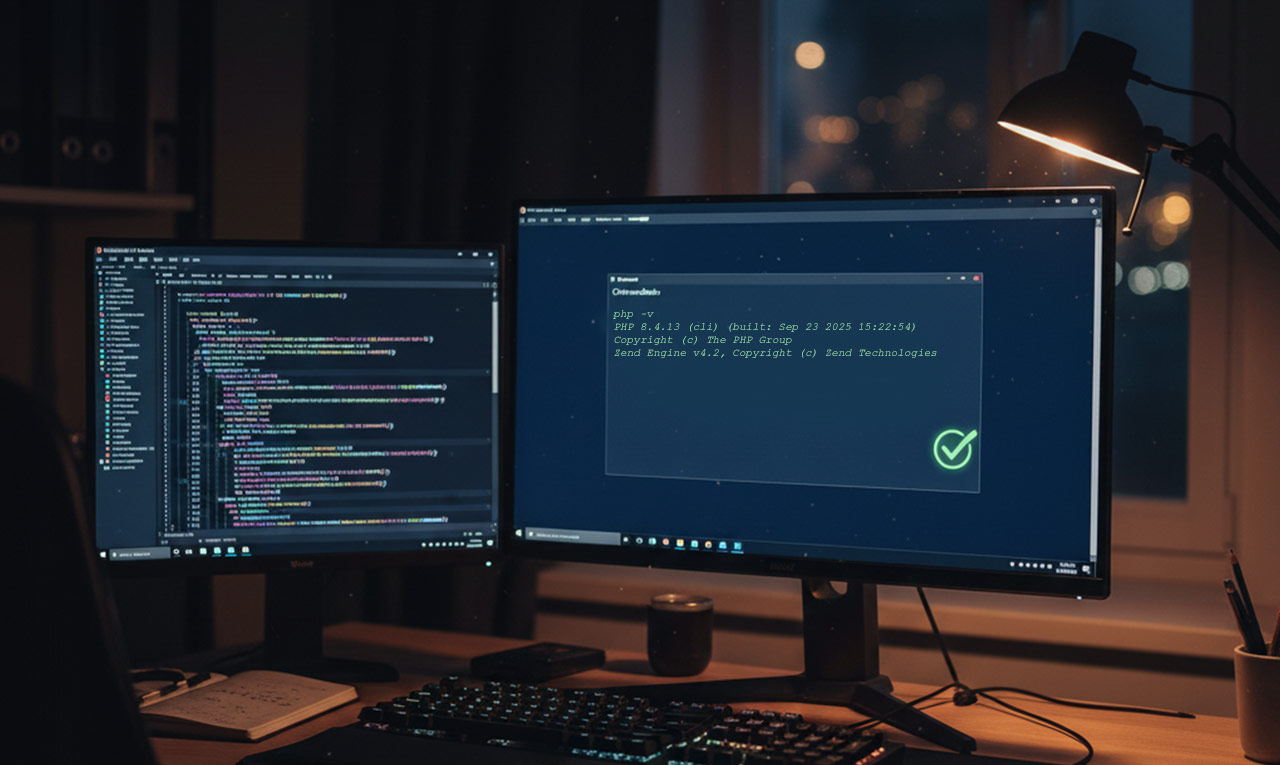
Теперь введите в консоли простую команду:
php -v
Если все сделано правильно, вы увидите информацию о вашей версии PHP. Поздравляю, вы установили PHP!
Как этим пользоваться?
Теперь вы можете запускать PHP-скрипты прямо из консоли или, что более полезно для веб-разработчика, запустить встроенный веб-сервер.
Создайте папку для вашего проекта, например, C:\projects\my-site. Внутри создайте файл index.php со следующим содержимым:
<?php
phpinfo();
?>
Теперь в терминале перейдите в эту папку (cd C:\projects\my-site) и запустите сервер:
php -S localhost:8000
Откройте браузер и перейдите по адресу http://localhost:8000. Вы должны увидеть подробную информацию о вашей PHP-сборке. Это значит, что ваш локальный сервер работает!
Вывод: вы теперь контролируете свою среду
Как видите, ручная установка PHP — это совсем не страшно. По моему мнению, это небольшое усилие полностью окупается гибкостью и контролем, которые вы получаете. Вы больше не зависите от “комбайнов” и можете точно настроить среду под любой проект.
Теперь вы не просто пользователь, а администратор своего рабочего пространства. Это важный шаг в росте любого разработчика. Экспериментируйте, добавляйте новые расширения и наслаждайтесь чистым и быстрым PHP!