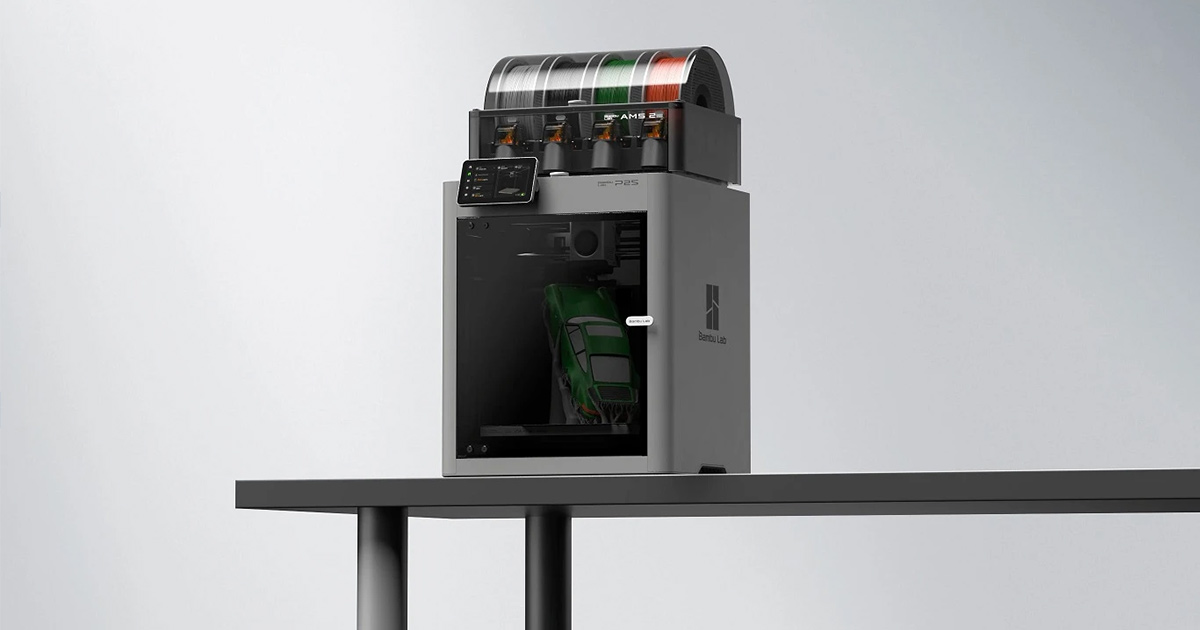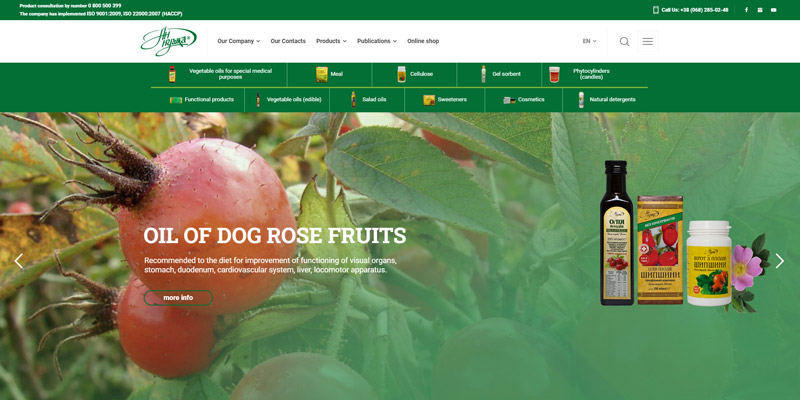
Інтерактивний огляд на 360 градусів дозволяє користувачеві «покрутити» об’єкт з усіх боків або озирнутися всередині простору за допомогою перетягування мишею, свайпу на сенсорному екрані чи прокрутки. У веб-розробці та e-commerce це підвищує залученість, знижує кількість повернень в інтернет-магазинах і допомагає краще презентувати складні продукти, обладнання або інтер’єри.
Під терміном «360-градусне зображення» (3D-огляд) на практиці ховаються два різні формати: обертання об’єкта навколо осі (серія послідовних фотографій/кадрів, наприклад для товарів або верстатів) та сферична/циліндрична панорама (огляд приміщення чи локації з центральної точки). Розглянемо прості способи реалізації та створимо легкий інтерактивний плеєр обертання об’єкта на чистому JavaScript без сторонніх плагінів.
Які бувають формати 360° та як їх реалізувати
Вибір інструменту залежить від того, що саме ви показуєте користувачу і наскільки критичною є продуктивність сторінки:
- Послідовність кадрів (Sprite / Frame Sequence) для обертання об’єкта: Набір фотографій, знятих навколо об’єкта з кроком у кілька градусів (наприклад, 24 або 36 кадрів). При перетягуванні курсора чи пальцем скрипт просто перемикає активне зображення залежно від зміщення по осі X. Це легкий і передбачуваний підхід для каталогу товарів.
- Панорамні в’ювери (Equirectangular / WebGL / Canvas): Використовуються для інтер’єрів, нерухомості чи віртуальних турів. Зазвичай спираються на бібліотеки (наприклад, Pannellum або Three.js), оскільки потребують проєкції сфери чи циліндра на площину екрана.
- Власний легкий скрипт на Vanilla JS: Оптимальний варіант для об’єктного 360° огляду, коли не хочеться тягнути важкі сторонні бібліотеки, зайві залежності та конфлікти стилів.
Порівняльний аналіз способів додавання 360° огляду
| Підхід | Коли підходить | Переваги | Обмеження |
|---|---|---|---|
| Власний Vanilla JS (кадри) | Огляд товарів, обладнання, корпусів та деталей з різних ракурсів. | Нуль зовнішніх залежностей, повний контроль над завантаженням кадрів та UX. | Потрібна серія підготовлених кадрів (картинок) однакового розміру та пропорцій. |
| Готові JS-бібліотеки / плагіни | Складні панорами, точки інтересу (hotspots), авто-зйомка/масштабування. | Швидкий старт із готовими контролами та додатковими фічами. | Збільшують бандл, можуть погіршувати показники Core Web Vitals (зокрема INP). |
| Зовнішні 360° сервіси / iframe | Швидка вставка готових сцен без налаштування хостингу важких асетів. | Не навантажують ваш сервер трафіком та зберіганням великих медіа. | Залежність від стороннього сервісу, гірша інтеграція з дизайном і SEO. |
Простий практичний приклад на Vanilla JS (без сторонніх плагінів)
Нижче наведено готовий самодостатній компонент для інтерактивного обертання об’єкта по горизонталі мишею та дотиком (Touch Events).
Підготуйте послідовність зображень (наприклад, frame-01.webp … frame-24.webp) і підключіть код на сторінці:
<div class="viewer-360" id="product360" tabindex="0" aria-label="Інтерактивний огляд товару на 360 градусів">
  <img src="/images/360/frame-01.webp" alt="Огляд товару на 360 градусів" draggable="false">
  <div class="viewer-360__hint">Потягніть ліворуч або праворуч для огляду на 360°</div>
</div>

<style>
  .viewer-360 {
    position: relative;
    max-width: 720px;
    aspect-ratio: 16 / 10;
    margin: 0 auto;
    overflow: hidden;
    user-select: none;
    touch-action: pan-y;
    cursor: grab;
    background: #f8f9fa;
    border-radius: 8px;
  }
  .viewer-360.is-dragging {
    cursor: grabbing;
  }
  .viewer-360 img {
    display: block;
    width: 100%;
    height: 100%;
    object-fit: cover;
    pointer-events: none;
  }
  .viewer-360__hint {
    position: absolute;
    bottom: 12px;
    left: 50%;
    transform: translateX(-50%);
    padding: 6px 12px;
    font-size: 13px;
    color: #fff;
    background: rgba(0, 0, 0, 0.65);
    border-radius: 999px;
    pointer-events: none;
  }
</style>

<script>
  (() => {
    const container = document.getElementById('product360');
    if (!container) return;

    const img = container.querySelector('img');
    const totalFrames = 24;
    const pixelsPerFrame = 12; // Чутливість: скільки пікселів зміщення = 1 кадр

    // Формуємо список шляхів до кадрів
    const frames = Array.from({ length: totalFrames }, (_, i) => {
      const num = String(i + 1).padStart(2, '0');
      return `/images/360/frame-${num}.webp`;
    });

    // Попереднє завантаження кадрів у кеш браузера
    frames.forEach((src) => {
      const preloader = new Image();
      preloader.src = src;
    });

    let currentIndex = 0;
    let isDragging = false;
    let startX = 0;
    let dragStartIndex = 0;

    function renderFrame(index) {
      const normalized = ((index % totalFrames) + totalFrames) % totalFrames;
      if (normalized !== currentIndex) {
        currentIndex = normalized;
        img.src = frames[currentIndex];
      }
    }

    container.addEventListener('pointerdown', (e) => {
      isDragging = true;
      startX = e.clientX;
      dragStartIndex = currentIndex;
      container.classList.add('is-dragging');
      container.setPointerCapture(e.pointerId);
    });

    container.addEventListener('pointermove', (e) => {
      if (!isDragging) return;
      const deltaX = e.clientX - startX;
      const frameDelta = Math.round(deltaX / pixelsPerFrame);
      renderFrame(dragStartIndex - frameDelta);
    });

    function stopDragging(e) {
      if (!isDragging) return;
      isDragging = false;
      container.classList.remove('is-dragging');
      if (e && container.hasPointerCapture(e.pointerId)) {
        container.releasePointerCapture(e.pointerId);
      }
    }

    container.addEventListener('pointerup', stopDragging);
    container.addEventListener('pointercancel', stopDragging);

    // Підтримка керування з клавіатури (стрілки вліво/вправо)
    container.addEventListener('keydown', (e) => {
      if (e.key === 'ArrowRight') {
        e.preventDefault();
        renderFrame(currentIndex + 1);
      } else if (e.key === 'ArrowLeft') {
        e.preventDefault();
        renderFrame(currentIndex - 1);
      }
    });
  })();
</script>
Робоче демо:
Технічна порада розробника: 24–36 кадрів у форматі WebP з помірним стисненням часто важать менше, ніж одне важке нестиснене фото, але завантажувати всі кадри миттєво при відкритті сторінки варто лише тоді, коли блок справді потрібен – наприклад, при наведенні курсора або появі в зоні видимості через
IntersectionObserver. Також задавайте контейнеру фіксоване співвідношення сторін (aspect-ratio), щоб уникнути стрибків макета (CLS) під час завантаження.
Pointer Events та клавіатури, а для сферичних панорам краще підійдуть спеціалізовані панорамні в’ювери.